详情介绍

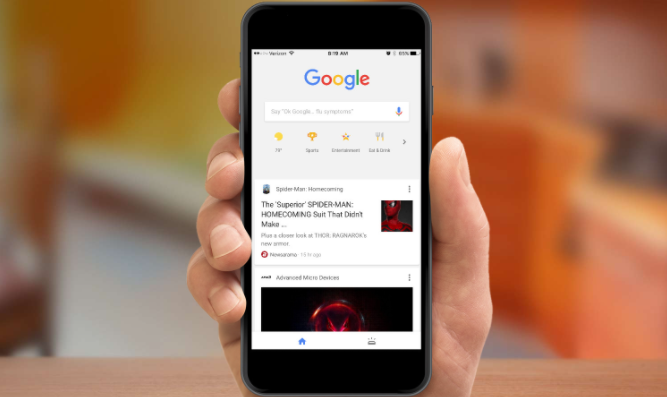
谷歌浏览器(google chrome)是全球使用最广泛的网页浏览器之一,其安卓极速版提供了快速的浏览体验和良好的性能优化。以下是下载安装及性能优化的步骤:
一、下载安装
1. 下载apk文件:
- 访问谷歌官方网站或其他可信的第三方网站,找到最新版本的chrome apk文件。
- 点击下载链接,选择适合您设备的版本(如android 5.0及以上版本)。
- 等待下载完成,通常是一个zip或aab格式的文件。
2. 安装apk文件:
- 在设备的“设置”中找到“安全”或“应用管理”,然后点击进入。
- 找到下载的apk文件,点击它进行安装。
- 安装过程中可能会提示您授予权限,确保允许安装未知来源的应用。
3. 启动浏览器:
- 安装完成后,打开手机上的“应用”文件夹,找到刚刚安装的chrome apk文件。
- 点击图标启动浏览器。
二、性能优化技巧
1. 关闭不必要的插件:
- 在chrome://plugins页面中,查看并禁用那些不常用的扩展程序。
- 定期检查并删除不再需要或不再使用的扩展。
2. 清理缓存和数据:
- 在chrome://settings/clear browsing data页面中,选择清除缓存和站点数据。
- 选择要清除的数据类型,如cookies、历史记录、缓存等。
- 重复此操作,直到看到缓存和数据被成功清除。
3. 使用无痕模式:
- 在chrome://flags页面中,启用“无痕浏览”功能。
- 无痕浏览模式下,您的浏览活动将不会保存到本地存储中,也不会同步到其他设备上。
4. 更新浏览器:
- 定期检查并更新chrome浏览器到最新版本。
- 通过google play商店或官方网站下载最新的chrome浏览器版本。
5. 使用vpn:
- 如果需要访问某些地区限制的网站,可以考虑使用vpn服务。
- 确保选择可靠的vpn提供商,并遵循其使用指南。
6. 调整浏览器设置:
- 在chrome://settings/content设置中,可以调整显示大小、字体大小、主题颜色等。
- 根据您的设备屏幕尺寸和个人喜好,选择合适的显示大小和字体大小。
7. 使用广告拦截器:
- 在chrome://settings/content/ad settings页面中,可以选择开启或关闭广告拦截功能。
- 广告拦截可以帮助您过滤掉不想要的广告内容,提高浏览体验。
8. 使用多标签页:
- 在chrome://flags页面中,启用“多标签页”功能。
- 多标签页可以帮助您同时打开多个网页,提高工作效率。
9. 保持系统更新:
- 确保您的操作系统和所有应用程序都是最新版本。
- 定期检查并安装操作系统更新,以获得最新的安全补丁和功能改进。
10. 使用云同步:
- 如果您需要在不同设备之间同步浏览数据,可以考虑使用chrome的云同步功能。
- 通过chrome://flags页面中的“同步”选项,您可以启用或禁用云同步功能。
总之,以上步骤可以帮助您更好地使用谷歌浏览器安卓极速版,并享受流畅的上网体验。