


谷歌浏览器插件更新操作流程分享帮助用户保持功能稳定与安全,经验介绍更新过程中常见问题的解决方法,提升浏览体验。

Google Chrome浏览器下载失败时临时解决方案,帮助用户快速排查并恢复下载,保障浏览器正常使用。

Chrome浏览器启动速度影响使用体验。本文分享优化技巧和实测经验,帮助用户实现极速启动,提升效率。
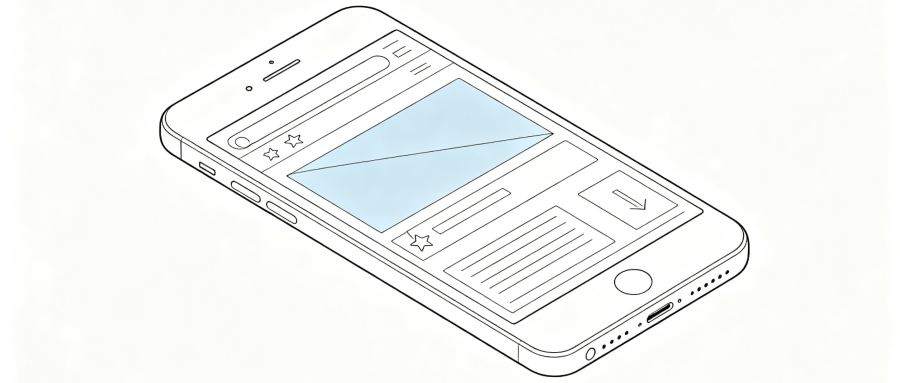
夸克浏览器极简设计对AI搜索有何帮助?本文通过实测解析其如何通过干净的页面结构提升AI抓取效率与摘要质量。
Chrome浏览器下载插件若与安全软件冲突,建议添加信任例外或关闭防护模块,确保插件运行稳定不被拦截。
Google浏览器支持下载完成后自动清理临时文件,用户可通过设置相关选项或使用清理插件,保持系统存储空间的整洁与高效。
