详情介绍

以下是关于Google浏览器文件格式兼容性和转换策略的内容:
1. Chrome浏览器原生支持的文件格式:在图像文件方面,支持JPEG/JPG、PNG、BMP、GIF、WebP、SVG、ICO等格式,其中WebP是Google开发的现代图像格式,能在保持高质量的同时减小文件大小。对于视频文件,MP4、WebM、Ogg等格式可在Chrome中播放,MP4是最流行的格式之一,WebM使用VP8或VP9编解码器,Ogg则支持多种编解码器。音频文件格式如MP3、WAV、OGG等也受支持,MP3适合音乐分发,WAV用于专业音频制作,OGG则是自由开放的音频格式。文档文件格式包括PDF、TXT、DOCX、XLS/XLSX等,Chrome内置PDF阅读器,可查看、打印和注释PDF文件,对于DOCX和XLS/XLSX格式,需安装相应扩展或插件才能查看和编辑。压缩与归档文件格式方面,支持ZIP、RAR、TAR等,方便用户访问压缩内容。
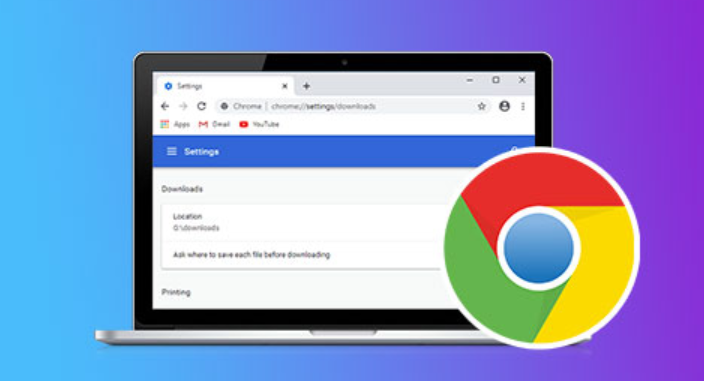
2. 设置默认下载文件类型:打开Chrome浏览器,点击右上角的三个点图标,选择“设置”,在左侧菜单中选择“高级”,然后找到“下载内容”部分。在该区域中,会看到“默认下载文件类型”这一项,当前显示的是Chrome浏览器的默认设置,通常是“保留原格式”。可点击旁边的下拉菜单,选择想要的文件格式,如PDF、JPEG、PNG等。
3. 使用插件进行格式转换:可在Chrome应用商店中搜索并安装文件格式转换插件,如Convertio等。安装完成后,在浏览网页时遇到需要转换格式的文件,可直接通过插件进行操作,将文件转换为所需的格式再进行下载。
4. 调整文件关联设置:在Windows系统中,可通过控制面板中的“程序”或“默认程序”设置,将特定文件格式与Chrome浏览器关联。例如,对于常见的图片格式(如JPEG、PNG)、文档格式(如PDF、DOCX)等,可将其默认打开方式设置为Chrome浏览器,这样在下载这些格式的文件时,Chrome会直接使用相应的程序打开或按照设定进行处理。
5. 检查MIME类型设置:在Chrome浏览器的设置中,可查看和修改MIME类型相关的设置。MIME类型决定了浏览器如何解释和处理下载的文件。如果某个文件格式的MIME类型设置不正确,可能导致浏览器无法正确识别和处理该文件。可在浏览器的“高级”设置中找到相关的MIME类型配置选项,根据实际情况进行调整。
6. 解决文件格式不兼容问题:若下载后提示不兼容,可先确认文件类型,右键点击下载的文件,选择“属性”,查看“类型”是否为系统可识别的格式,若显示“未知类型”,尝试手动添加扩展名。还可启用文件关联,在Chrome设置的“高级”→“下载内容”部分,点击“高级内容设置”,确保相关文件类型已勾选关联到默认程序。若因安全设置导致不兼容,可在Chrome地址栏输入`chrome://settings/security`,找到“安全浏览”选项,暂时禁用“保护功能”(需谨慎操作,仅用于可信文件),重新下载并运行安装包。此外,可按`Win+R`输入`regedit`,导航至`HKEY_CURRENT_USER\Software\Google\Chrome\PreferenceMACs`,删除或修改`excluded_extensions`项,避免Chrome自动阻止特定类型的文件。
7. 更新操作系统与浏览器:确保操作系统满足Chrome浏览器的运行要求,不同版本的操作系统对Chrome的支持程度可能不同,可查看Chrome官网的系统要求说明。同时,确认Chrome浏览器已更新到最新版本,以便更好地支持各种文件格式。