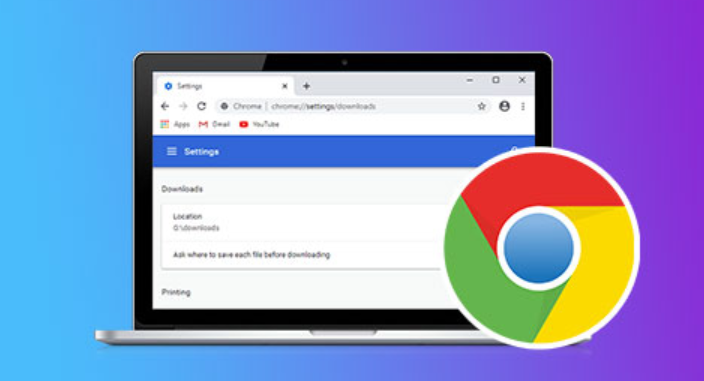
详情介绍

谷歌浏览器(google chrome)提供了许多快捷操作,可以帮助用户更高效地使用浏览器。以下是一些常用的快捷操作指南:
1. 标签页管理:
- 通过按下 `ctrl + shift + t` 打开标签管理器。
- 点击你想要关闭的标签页,然后点击右上角的关闭按钮。
- 点击想要创建的新标签页,然后点击左上角的新建按钮。
2. 书签管理:
- 在地址栏输入 `bookmarks:` 并按回车键访问书签管理器。
- 点击你想要删除的书签,然后点击右下角的垃圾桶图标。
- 点击你想要添加的书签,然后点击左上角的加号图标。
3. 快捷键:
- 按下 `f1` 打开帮助菜单。
- 按下 `f11` 打开开发者工具。
- 按下 `f12` 打开打印预览。
- 按下 `f5` 刷新当前页面。
- 按下 `ctrl + f` 打开搜索框。
- 按下 `ctrl + shift + r` 重新加载当前页面。
- 按下 `ctrl + shift + b` 打开浏览器设置。
4. 自定义浏览器:
- 点击 `chrome://settings/` 打开浏览器设置。
- 在左侧菜单中选择 "隐私和安全"、"安全性"、"扩展程序"、"同步"、"高级选项"、"启动时"、"自动填充"、"密码"、"下载"、"存储"、"同步"、"同步历史记录"、"同步密码"、"同步数据"、"同步设置"、"同步网站数据"、"同步保存的网站数据"、"同步保存的密码"、"同步保存的站点数据"、"同步保存的密码"、"同步保存的站点数据"、"同步保存的密码"、"同步保存的站点数据"、"同步保存的密码"、"同步保存的站点数据"、"同步保存的密码"、"同步保存的站点数据"、"同步保存的密码"、"同步保存的站点数据"、"同步保存的密码"、"同步保存的站点数据"、"同步保存的密码"、"同步保存的站点数据"、"同步保存的密码"、"同步保存的站点数据"、"同步保存的密码"、"同步保存的站点数据"、"同步保存的密码"、"同步保存的站点数据"、"同步保存的密码"、"同步保存的站点数据"、"同步保存的密码"、"同步保存的站点数据"、"同步保存的密码"、"同步保存的站点数据"、"同步保存的密码"、"同步保存的站点数据"、"同步保存的密码"、"同步保存的站点数据"、"同步保存的密码"、"同步保存的站点数据"、"同步保存的密码"、"同步保存的站点数据"、"同步保存的密码"、"同步保存的站点数据"、"同步保存的密码"、"同步保存的站点数据"、"同步保存的密码"、"同步保存的站点数据"、"同步保存的密码"、"同步保存的站点数据"、"同步保存的密码"、"同步保存的站点数据"、"同步保存的密码"、"同步保存的站点数据"、"同步保存的密码"、"同步保存的站点数据"、"同步保存的密码"、"同步保存的站点数据"、"同步保存的密码"、"同步保存的站点数据"、"同步保存的密码"、"同步保存的站点数据"、"同步保存的密码"、"同步保存的站点数据"、"同步保存的密码"、"同步保存的站点数据"、"同步保存的密码"、"同步保存的站点数据"、"同步保存的密码"、"同步保存的站点数据