chrome浏览器

当前位置: 首页  > Chrome浏览器网页内容截图应用技巧

Chrome浏览器网页内容截图应用技巧

发布时间:2026-02-03
详情介绍

Chrome浏览器网页内容截图应用技巧1

在Chrome浏览器中进行网页内容截图,可以通过多种方式实现。以下是一些常用的技巧:
1. 使用快捷键:
- 按下 `Ctrl` + `Shift` + `S` 组合键可以快速截图当前页面。
- 按下 `F12` 键打开开发者工具,然后点击顶部菜单栏中的“检查”选项卡,选择“屏幕截图”,即可截取整个屏幕。
2. 使用开发者工具:
- 在Chrome浏览器的右上角找到并点击三个点(更多)图标,然后选择“开发者工具”。
- 在开发者工具中,点击顶部菜单栏中的“检查”选项卡,然后选择“屏幕截图”。
- 在“屏幕截图”选项卡中,你可以设置截图的区域、格式等参数。
3. 使用快捷键和开发者工具的组合:
- 同时按下 `Ctrl` + `Alt` + `S` 组合键,可以截取当前窗口的屏幕截图。
- 同时按下 `F12` 键打开开发者工具,然后点击顶部菜单栏中的“检查”选项卡,选择“屏幕截图”,再点击底部的“保存为图片”按钮,将截图保存到本地。
4. 使用第三方插件:
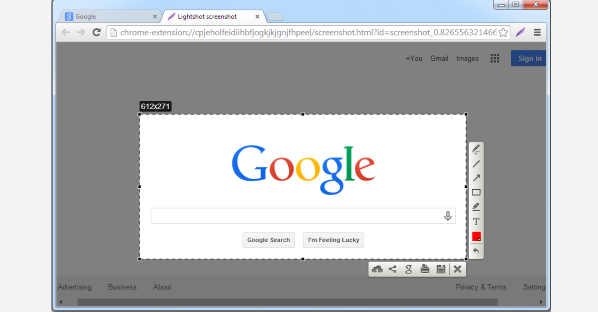
- 安装并启用一个名为“Screenshot”的第三方插件,它可以帮助你更方便地截图。
5. 使用快捷键和开发者工具的组合:
- 同时按下 `Ctrl` + `Alt` + `S` 组合键,然后点击顶部菜单栏中的“检查”选项卡,选择“屏幕截图”,再点击底部的“保存为图片”按钮,将截图保存到本地。
6. 使用快捷键和开发者工具的组合:
- 同时按下 `F12` 键打开开发者工具,然后点击顶部菜单栏中的“检查”选项卡,选择“屏幕截图”,再点击底部的“保存为图片”按钮,将截图保存到本地。
7. 使用快捷键和开发者工具的组合:
- 同时按下 `Ctrl` + `Alt` + `S` 组合键,然后点击顶部菜单栏中的“检查”选项卡,选择“屏幕截图”,再点击底部的“保存为图片”按钮,将截图保存到本地。
继续阅读
返回顶部