

学习如何定制谷歌浏览器的界面,设置主题、图标和布局,打造专属于您的浏览器外观。
分享谷歌浏览器下载文件格式不支持的快速修复方法,确保文件格式兼容正常打开。
详细介绍谷歌浏览器快速收藏插件的功能,帮助用户优化收藏夹管理,提升网页收藏效率。

2026各大浏览器场景化终极选型。评测团队模拟职场多任务办公、极客代码调试、学生学术查资及家庭影音娱乐四大典型场景,深度比对各款内核优势。给出清晰明确的选型结论,彻底告别选择困难症。
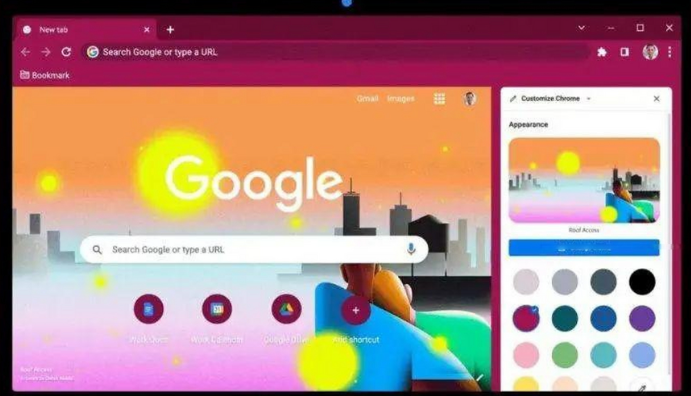
提供谷歌浏览器PC端的官方下载链接及详细使用说明,帮助用户顺利安装并了解浏览器功能。

夸克浏览器与OPPO浏览器AI搜索实力大横评。深度对比两者的智能交互体验与信息检索直达率,提供明智的决策参考。
